

tasker
软件截图
软件介绍
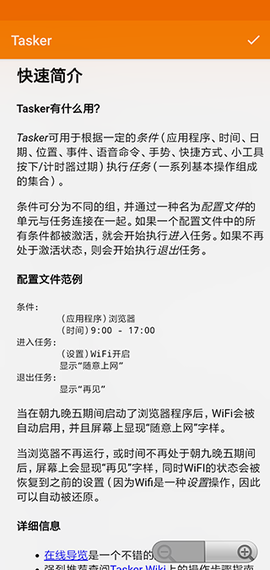
Tasker 官方版是一款由 joaoapps 开发的 Android 自动化工具。其核心机制围绕“配置文件”展开,用户可在特定“背景”条件下触发预设“任务”,从而实现系统行为的深度定制。该软件面向具备一定动手能力的进阶用户,用于提升操作效率或构建跨应用联动逻辑。
软件功能
1. 依据时间、地理位置、剩余电量、当前应用等状态作为触发条件,自动执行后续操作。
2. 直接控制系统级开关,包括屏幕亮度调节、Wi-Fi 启停、蓝牙与移动数据的切换。
3. 在指定时间点启动目标应用、发送短信、拨打电话或播放本地音频。
4. 支持将多个动作串联为复杂任务流,实现高度定制化的自动化序列。
5. 提供配置文件的导入与导出通道,便于方案迁移及备份。
软件特色
1. 以“背景加任务”作为基本逻辑骨架,结构分明,后续扩展余地较大。
2. 将 Action 视为最小执行单元,通过组合方式拼装出完整任务。
3. 允许借助 URI 引入外部音频文件,用于语音提醒或通知播报。
4. 可与 AutoTools、AutoVoice 等第三方插件协同,进一步拓宽功能边界。
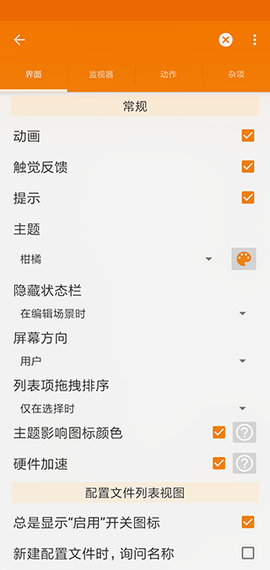
5. 内置中文界面,降低非英语用户的理解与学习成本。
tasker怎么用
一、配置,设定你的情境条件
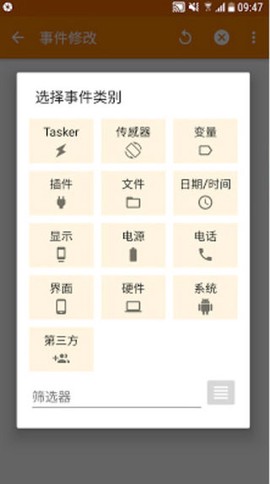
1、首次进入 Tasker 会直接呈现配置文件页面,此处用于建立触发自动反应的情境条件。可选范围覆盖手机感应器、特定时间点、外接设备接入状态、电池状态等。
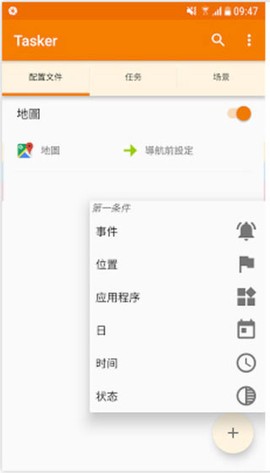
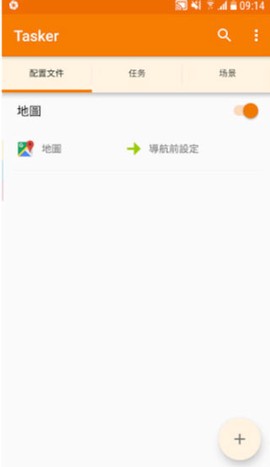
2、以启动 Google 地图时触发行为为例,条件即为“Google 地图启动”。点击右下角“+”,选择应用程式,再选中 Google 地图。
3、至此,配置文件中已加入所需的情境条件,即启动 Google 地图时。
二、任务,设定要触发的动作
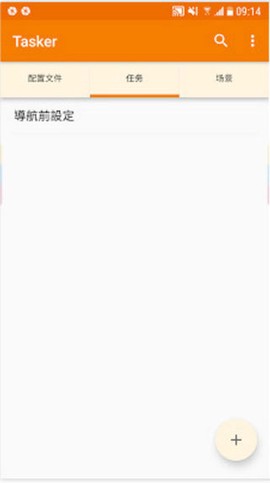
1、随后进入任务页面,添加希望触发的具体动作。Tasker 的强项在于几乎能调用手机上所有装置功能,从音量、网络到各类系统设定。
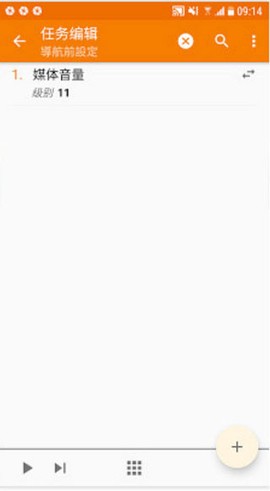
2、仍以上述场景为例,目标动作为开启媒体音量。在任务页面右下角点击“+”,加入将媒体音量调整至 11 的操作。
三、把配置与任务连结在一起
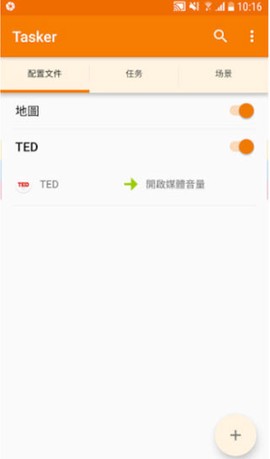
1、情境条件与触发动作均已就绪,下一步是将两者关联。让“启动地图”这一配置去连结刚刚建立的“开启媒体音量”任务。下图展示的是另一使用场景:开启 TED 影片应用时,同样自动触发媒体音量开启。
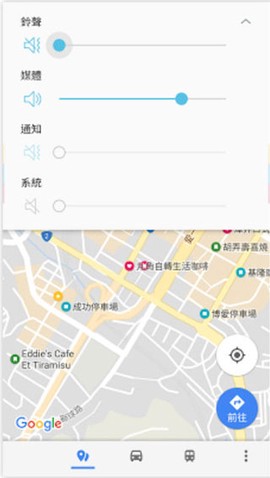
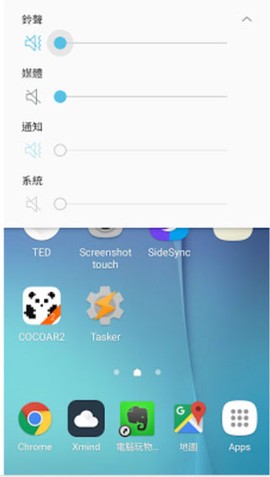
2、在 Tasker 中完成上述条件与动作的设定后,实际执行效果如下。打开 Google 地图时,媒体音量自动调整至 11,确保导航语音清晰可闻;退出 Google 地图后,媒体音量自动恢复至原本的静音状态。自动化流程至此闭合,无需再手动干预。
3、最后为确保 Tasker 能顺利触发自动反应,需允许其在后台持续运行,否则条件触发可能无法正常启动。
tasker新手教程
入门案例:打开 Wi-Fi 时同时关闭移动数据
启动软件后点击“任务”,点加号新建一个任务。该任务的目标是关闭移动数据,故将其命名为“关闭移动网络”,点勾进入任务设置。点击下方加号添加操作,依次选择【网络】→【移动数据】。在弹出界面中将设置选为【关】,按返回键保存。一个任务可容纳 N 个操作,此时“关闭移动网络”任务已建立完毕。将移动数据打开,点击左下角三角形运行任务,确认移动数据是否被关闭。随后进行配置文件设置。
按返回键后切换至配置文件选项卡,同样新建一个配置任务,命名为“开WIFI关数据”。接着选择触发条件,即达到该条件时执行指定任务。此处条件为【WIFI连接】,选择【状态】→【网络】→【WIFI已连接】。若无论连接哪个 Wi-Fi 均需触发,则无需修改内部参数,直接按返回保存。系统会提示选择要执行的任务,选中刚刚创建的“关闭移动网络”任务。至此第一个案例完成,手机连接上 Wi-Fi 时便会自动关闭数据连接。
更新日志
1. 优化配置文件导入流程,减少操作步骤。
2. 修复 Android 13 上部分权限请求异常的问题。
3. 新增对“勿扰模式”状态的检测支持。
4. 改进任务编辑界面的响应速度,滑动更流畅。
5. 根据用户反馈,调整部分中文翻译的准确性。